Domain videopages.de kaufen?
Wir ziehen mit dem Projekt
videopages.de um.
Sind Sie am Kauf der Domain
videopages.de interessiert?
domain@kv-gmbh.de · 0541-91531010
Domain videopages.de kaufen?
Wie mache ich ein Video vom Bildschirm?
Um ein Video vom Bildschirm zu erstellen, benötigst du eine Bildschirmaufnahmesoftware wie z.B. OBS Studio, Camtasia oder ScreenFlow. Öffne die Software und wähle den Bereich aus, den du aufnehmen möchtest. Starte die Aufnahme und führe die gewünschten Aktionen auf deinem Bildschirm aus. Beende die Aufnahme, wenn du fertig bist, und speichere das Video in einem geeigneten Format. Du kannst auch zusätzliche Funktionen wie Voiceover oder Webcam-Overlay hinzufügen, um das Video zu personalisieren. **
Wie nehme ich ein Bildschirm Video auf?
Um ein Bildschirmvideo aufzunehmen, benötigst du eine Screen-Recording-Software wie z.B. OBS Studio, Camtasia oder ScreenFlow. Diese Programme ermöglichen es dir, den Bildschirminhalt deines Computers aufzunehmen, einschließlich Audio und Video. Du musst die Software starten, den Bereich auswählen, den du aufnehmen möchtest, und dann die Aufnahme starten. Nachdem du das Video aufgenommen hast, kannst du es bearbeiten und speichern, um es mit anderen zu teilen. **


Ähnliche Suchbegriffe für Bildschirm-Anpassung
Top-Angebote
Produkte zum Begriff Bildschirm-Anpassung:
-
ARENTI 3MP/2K Wi-Fi Video-Baby Monitoring-Set mit LCD-BildschirmBabyphone mit Bildübertragung (Video), Tonübertragung: digital, Stromversorgung der Elterneinheit: batterie, Stromversorgung der Kindereinheit: stromnetz (230 V), intelligentes Babyphone (mit Android- oder iOS-App), mit Display, mit WLAN, temperatursensor, feuchtigkeitssensor, mit Full HD, Duplex-Übertragung, schlaferkennung, schlafmodus (Schlaflieder, Märchen oder Projektionen), alarm um an die Fütterung zu erinnern und definition der Aktivitätszone ARENTI 2K Wi-Fi Video Baby Monitor Kit with LCD ScreenMit dem ARENTI Baby Monitor haben Sie den perfekten Überblick über das Geschehen im Kinderzimmer. Dem Weitwinkelobjektiv mit Kameradrehung in beid121,90 €*Versand: 4,99 €Sichere Weiterleitung zum Anbieter
-
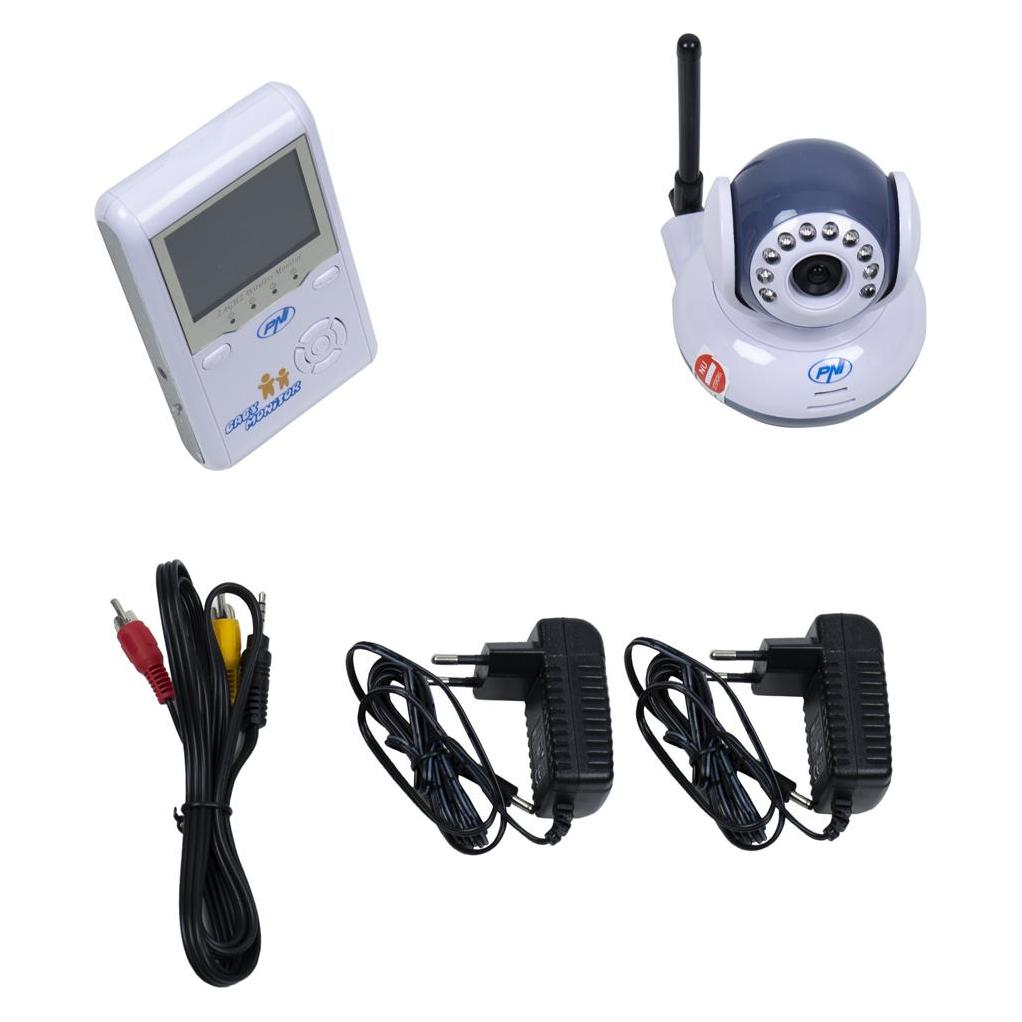
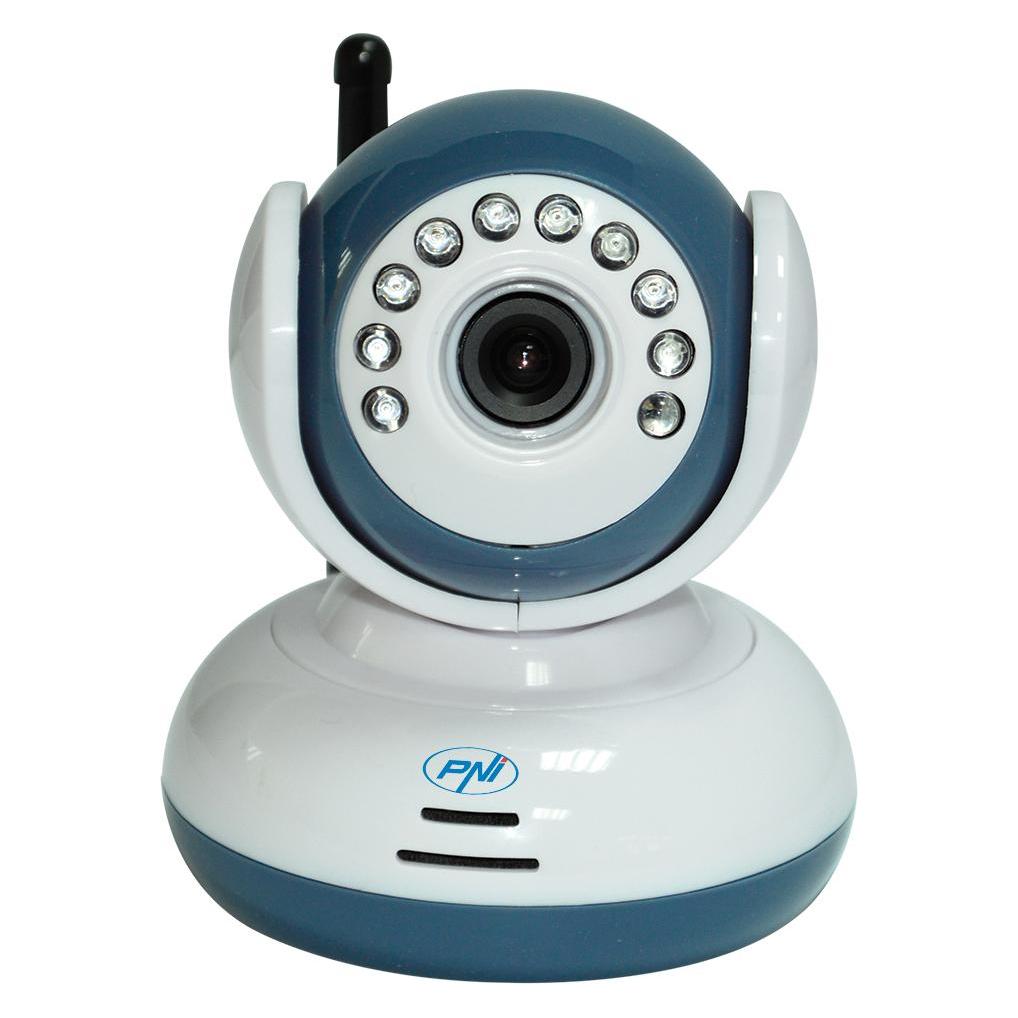
PNI, Babyphone, Video-Babyphone B7000, Bildschirm 7 Zoll, kabellos (Babyphone mit Kamera)Das Video-Babyphone PNI B7000 ist ein modernes und praktisches Gerät, das Eltern dabei unterstützt, ihre Kleinen jederzeit im Blick zu behalten. Mit einem 7 Zoll grossen LCD-Bildschirm bietet es eine klare und detaillierte Anzeige, die es ermöglicht, das Baby auch aus der Ferne zu beobachten. Die kabellose Funktionalität sorgt für Flexibilität und Mobilität im Haushalt, während die integrierte Nachtsichtfunktion eine Überwachung auch bei schwachem Licht gewährleistet. Das Babyphone arbeitet mit einer Frequenz von 2,4 GHz und bietet eine Reichweite von bis zu 6 Metern, was es ideal für den Einsatz in verschiedenen Räumen macht. Die Kamera ist mit einem hochwertigen CMOS-Bildsensor ausgestattet, der eine Auflösung von 360 TV-Linien bietet, um eine klare Bildqualität zu gewährleisten. Die Benutzerfreundlichkeit wird durch die einfache Installation und die mitgelieferten Komponenten, einschliesslich Monitor, Kamera und Benutzerhandbuch, unterstützt. - Integrierte Nachtsichtfunktion für Überwachung bei Dunkelheit - Kabellose Verbindung für flexible Nutzung im Haushalt - Hochwertiger CMOS-Bildsensor für klare Bildqualität - Einfache Installation mit allen notwendigen Komponenten im Lieferumfang - Lange Akkulaufzeit von bis zu 8 Stunden für mobile Nutzung.119,00 €*Versand: 0,00 €Sichere Weiterleitung zum Anbieter

-
Wie kann ich ein Bildschirm Video aufnehmen?
Um ein Bildschirmvideo aufzunehmen, benötigst du eine Bildschirmaufnahmesoftware wie z.B. OBS Studio, Camtasia oder ScreenFlow. Diese Programme ermöglichen es dir, den Bildschirm deines Computers aufzunehmen und gleichzeitig Audio aufzunehmen. Du kannst wählen, ob du den gesamten Bildschirm oder nur einen bestimmten Bereich aufnehmen möchtest. Stelle sicher, dass du die Einstellungen für die Bildschirmaufnahme entsprechend deinen Bedürfnissen konfigurierst und starte dann die Aufnahme. Nachdem du das Video aufgenommen hast, kannst du es bearbeiten und speichern, um es mit anderen zu teilen. **
-
Wie macht man ein Video vom Bildschirm?
Um ein Video vom Bildschirm zu machen, benötigt man eine Bildschirmaufnahmesoftware wie z.B. OBS Studio, Camtasia oder ScreenFlow. Diese Programme ermöglichen es, den Bildschirm während der Aufnahme aufzuzeichnen. Man kann auswählen, ob man den gesamten Bildschirm oder nur einen bestimmten Bereich aufnehmen möchte. Nach der Aufnahme kann man das Video speichern und bei Bedarf noch weiter bearbeiten, z.B. schneiden oder mit Texten und Effekten versehen. Schließlich kann man das fertige Video dann z.B. auf YouTube hochladen oder für Präsentationen verwenden. **
-
Ist der Bildschirm nach dem Video eingebrannt?
Es ist unwahrscheinlich, dass der Bildschirm nach dem Ansehen eines Videos eingebrannt ist. Bildschirme können jedoch ein temporäres Einbrennen oder "Ghosting" zeigen, wenn ein statisches Bild für eine längere Zeit angezeigt wird. Dies kann normalerweise durch das Abspielen von bewegten Inhalten oder das Zurücksetzen des Bildschirms behoben werden. **
-
Hat Apple Service Zugriff auf den Bildschirm?
Ja, der Apple Service hat Zugriff auf den Bildschirm, wenn du ihnen dies erlaubst. Wenn du ein Problem mit deinem Gerät hast und den Apple Support kontaktierst, können sie dich bitten, ihnen Zugriff auf deinen Bildschirm zu gewähren, um das Problem besser verstehen und lösen zu können. Du kannst dies jedoch ablehnen, wenn du Bedenken bezüglich deiner Privatsphäre hast. **

Ob es beim Streaming einen schwarzen Bildschirm gibt.
Ein schwarzer Bildschirm beim Streaming kann verschiedene Ursachen haben. Es könnte ein Problem mit der Internetverbindung geben, das zu einer Unterbrechung des Streams führt. Es könnte auch an der verwendeten Streaming-Plattform oder an der Hardware des Geräts liegen. Es ist ratsam, die Verbindung zu überprüfen, die Plattform zu aktualisieren und gegebenenfalls die Einstellungen des Geräts anzupassen, um das Problem zu beheben. **
Wie kann ich ein Video vom Bildschirm aufnehmen?
Um ein Video vom Bildschirm aufzunehmen, benötigst du eine Bildschirmaufnahmesoftware wie z.B. OBS Studio, Camtasia oder ScreenFlow. Diese Programme ermöglichen es dir, den Bildschirminhalt aufzunehmen und als Video zu speichern. Du kannst wählen, ob du den gesamten Bildschirm oder nur einen bestimmten Bereich aufnehmen möchtest. Zudem kannst du in den Einstellungen die Qualität und das Format des Videos anpassen. Nach der Aufnahme kannst du das Video bearbeiten und bei Bedarf zusätzliche Elemente hinzufügen. **
Top-Angebote
Produkte zum Begriff Bildschirm-Anpassung:
-
Oxford Sport-BildschirmCHARAKTEREIGENSCHAFTEN * Hergestellt aus Edelstahl * Thermischer Schutz * Korrosionsbeständig * Einfach zu installieren * Durchmesser des Verbindungsrohres 45 - 60mm * Inklusive 45-60-mm-Klemmklemmen, schwingungsdämpfenden Unterlegscheiben, M6-Schrauben und Unterlegscheiben.25,01 €*Versand: 4,99 €Sichere Weiterleitung zum Anbieter
-
ARENTI 3MP/2K Wi-Fi Video-Baby Monitoring-Set mit LCD-BildschirmBabyphone mit Bildübertragung (Video), Tonübertragung: digital, Stromversorgung der Elterneinheit: batterie, Stromversorgung der Kindereinheit: stromnetz (230 V), intelligentes Babyphone (mit Android- oder iOS-App), mit Display, mit WLAN, temperatursensor, feuchtigkeitssensor, mit Full HD, Duplex-Übertragung, schlaferkennung, schlafmodus (Schlaflieder, Märchen oder Projektionen), alarm um an die Fütterung zu erinnern und definition der Aktivitätszone ARENTI 2K Wi-Fi Video Baby Monitor Kit with LCD ScreenMit dem ARENTI Baby Monitor haben Sie den perfekten Überblick über das Geschehen im Kinderzimmer. Dem Weitwinkelobjektiv mit Kameradrehung in beid121,90 €*Versand: 4,99 €Sichere Weiterleitung zum Anbieter
-
Wie mache ich ein Video vom Bildschirm?
Um ein Video vom Bildschirm zu erstellen, benötigst du eine Bildschirmaufnahmesoftware wie z.B. OBS Studio, Camtasia oder ScreenFlow. Öffne die Software und wähle den Bereich aus, den du aufnehmen möchtest. Starte die Aufnahme und führe die gewünschten Aktionen auf deinem Bildschirm aus. Beende die Aufnahme, wenn du fertig bist, und speichere das Video in einem geeigneten Format. Du kannst auch zusätzliche Funktionen wie Voiceover oder Webcam-Overlay hinzufügen, um das Video zu personalisieren. **
-
Wie nehme ich ein Bildschirm Video auf?
Um ein Bildschirmvideo aufzunehmen, benötigst du eine Screen-Recording-Software wie z.B. OBS Studio, Camtasia oder ScreenFlow. Diese Programme ermöglichen es dir, den Bildschirminhalt deines Computers aufzunehmen, einschließlich Audio und Video. Du musst die Software starten, den Bereich auswählen, den du aufnehmen möchtest, und dann die Aufnahme starten. Nachdem du das Video aufgenommen hast, kannst du es bearbeiten und speichern, um es mit anderen zu teilen. **
-
Wie kann ich ein Bildschirm Video aufnehmen?
Um ein Bildschirmvideo aufzunehmen, benötigst du eine Bildschirmaufnahmesoftware wie z.B. OBS Studio, Camtasia oder ScreenFlow. Diese Programme ermöglichen es dir, den Bildschirm deines Computers aufzunehmen und gleichzeitig Audio aufzunehmen. Du kannst wählen, ob du den gesamten Bildschirm oder nur einen bestimmten Bereich aufnehmen möchtest. Stelle sicher, dass du die Einstellungen für die Bildschirmaufnahme entsprechend deinen Bedürfnissen konfigurierst und starte dann die Aufnahme. Nachdem du das Video aufgenommen hast, kannst du es bearbeiten und speichern, um es mit anderen zu teilen. **
-
Wie macht man ein Video vom Bildschirm?
Um ein Video vom Bildschirm zu machen, benötigt man eine Bildschirmaufnahmesoftware wie z.B. OBS Studio, Camtasia oder ScreenFlow. Diese Programme ermöglichen es, den Bildschirm während der Aufnahme aufzuzeichnen. Man kann auswählen, ob man den gesamten Bildschirm oder nur einen bestimmten Bereich aufnehmen möchte. Nach der Aufnahme kann man das Video speichern und bei Bedarf noch weiter bearbeiten, z.B. schneiden oder mit Texten und Effekten versehen. Schließlich kann man das fertige Video dann z.B. auf YouTube hochladen oder für Präsentationen verwenden. **
Ähnliche Suchbegriffe für Bildschirm-Anpassung
-
PNI, Babyphone, Video-Babyphone B7000, Bildschirm 7 Zoll, kabellos (Babyphone mit Kamera)Das Video-Babyphone PNI B7000 ist ein modernes und praktisches Gerät, das Eltern dabei unterstützt, ihre Kleinen jederzeit im Blick zu behalten. Mit einem 7 Zoll grossen LCD-Bildschirm bietet es eine klare und detaillierte Anzeige, die es ermöglicht, das Baby auch aus der Ferne zu beobachten. Die kabellose Funktionalität sorgt für Flexibilität und Mobilität im Haushalt, während die integrierte Nachtsichtfunktion eine Überwachung auch bei schwachem Licht gewährleistet. Das Babyphone arbeitet mit einer Frequenz von 2,4 GHz und bietet eine Reichweite von bis zu 6 Metern, was es ideal für den Einsatz in verschiedenen Räumen macht. Die Kamera ist mit einem hochwertigen CMOS-Bildsensor ausgestattet, der eine Auflösung von 360 TV-Linien bietet, um eine klare Bildqualität zu gewährleisten. Die Benutzerfreundlichkeit wird durch die einfache Installation und die mitgelieferten Komponenten, einschliesslich Monitor, Kamera und Benutzerhandbuch, unterstützt. - Integrierte Nachtsichtfunktion für Überwachung bei Dunkelheit - Kabellose Verbindung für flexible Nutzung im Haushalt - Hochwertiger CMOS-Bildsensor für klare Bildqualität - Einfache Installation mit allen notwendigen Komponenten im Lieferumfang - Lange Akkulaufzeit von bis zu 8 Stunden für mobile Nutzung.119,00 €*Versand: 0,00 €Sichere Weiterleitung zum Anbieter
-
PNI, Babyphone, Video-Babyphone B2500, Bildschirm 2,4 Zoll, kabellos (Babyphone mit Kamera)Das Video-Babyphone PNI B2500 ist ein modernes und praktisches Gerät, das Eltern dabei unterstützt, ihre Kleinen jederzeit im Blick zu behalten. Mit einem 2,4 Zoll grossen LCD-Bildschirm bietet es eine klare Bilddarstellung und ermöglicht eine einfache Überwachung des Babys. Die kabellose Funktionalität sorgt für Flexibilität und Bewegungsfreiheit im Haushalt. Das Babyphone ist mit einer Nachtsichtfunktion ausgestattet, die es ermöglicht, auch bei schwachem Licht eine gute Sicht auf das Kind zu haben. Die integrierte Gegensprechfunktion erlaubt es, mit dem Baby zu kommunizieren, ohne den Raum betreten zu müssen. Das Gerät ist sowohl für den Innen- als auch für den Ausseneinsatz geeignet, da es eine Betriebstemperatur von -26 °C bis +60 °C toleriert. Mit einer maximalen Batterielaufzeit von bis zu 8 Stunden ist es ideal für den täglichen Gebrauch. - Nachtsichtfunktion für klare Sicht bei Dunkelheit - Gegensprechfunktion zur Kommunikation mit dem Baby - Kabellose Übertragung für mehr Flexibilität - Robuste Betriebstemperatur von -26 °C bis +60 °C.80,25 €*Versand: 0,00 €Sichere Weiterleitung zum Anbieter
-
Raumverteiler Bildschirm - Faltbarer Datenschutz Bildschirm - Raumteile - Natürliche Gewebte Muster - 4 Panels - WeißMit diesem stilvollen Raumteiler-Bildschirm schaffen Sie mehr Privatsphäre und Struktur im Haus. Sie erleben ein offenes Layout oder benötigen einen separaten Arbeitsplatz? Dieser faltbare Bildschirm bietet eine elegante Lösung, die Funktionalität mit einem natürlichen Look kombiniert. Dank seines flexiblen Designs mit Scharnierplatten können Sie das Layout an Ihre spezifischen Bedürfnisse anpassen. Nutzen Sie es im Wohnzimmer, um eine gemütliche Ecke zu schaffen, im Schlafzimmer für zusätzliche Privatsphäre, oder im Home Office, um Ihren Arbeitsplatz zu entlarven. Das gewebte Muster aus Papierseil und Bambusstangen, kombiniert mit einem gebogenen Holzoberteil, verleiht jedem Raum einen Hauch von natürlicher Eleganz. Der Bildschirm ist leicht und leicht zu falten für kompakte Lagerung, wenn nicht im Gebrauch. Das macht es nicht nur praktisch, sondern auch zu einer dekorativen Ergänzung Ihres Interieurs. Sie heute und verwandeln Sie Ihren Wohnraum mit diesem vielseitigen und atmosphäris396,84 €*Versand: 0,00 €Sichere Weiterleitung zum Anbieter
-
Ist der Bildschirm nach dem Video eingebrannt?
Es ist unwahrscheinlich, dass der Bildschirm nach dem Ansehen eines Videos eingebrannt ist. Bildschirme können jedoch ein temporäres Einbrennen oder "Ghosting" zeigen, wenn ein statisches Bild für eine längere Zeit angezeigt wird. Dies kann normalerweise durch das Abspielen von bewegten Inhalten oder das Zurücksetzen des Bildschirms behoben werden. **
-
Hat Apple Service Zugriff auf den Bildschirm?
Ja, der Apple Service hat Zugriff auf den Bildschirm, wenn du ihnen dies erlaubst. Wenn du ein Problem mit deinem Gerät hast und den Apple Support kontaktierst, können sie dich bitten, ihnen Zugriff auf deinen Bildschirm zu gewähren, um das Problem besser verstehen und lösen zu können. Du kannst dies jedoch ablehnen, wenn du Bedenken bezüglich deiner Privatsphäre hast. **
-
Ob es beim Streaming einen schwarzen Bildschirm gibt.
Ein schwarzer Bildschirm beim Streaming kann verschiedene Ursachen haben. Es könnte ein Problem mit der Internetverbindung geben, das zu einer Unterbrechung des Streams führt. Es könnte auch an der verwendeten Streaming-Plattform oder an der Hardware des Geräts liegen. Es ist ratsam, die Verbindung zu überprüfen, die Plattform zu aktualisieren und gegebenenfalls die Einstellungen des Geräts anzupassen, um das Problem zu beheben. **
-
Wie kann ich ein Video vom Bildschirm aufnehmen?
Um ein Video vom Bildschirm aufzunehmen, benötigst du eine Bildschirmaufnahmesoftware wie z.B. OBS Studio, Camtasia oder ScreenFlow. Diese Programme ermöglichen es dir, den Bildschirminhalt aufzunehmen und als Video zu speichern. Du kannst wählen, ob du den gesamten Bildschirm oder nur einen bestimmten Bereich aufnehmen möchtest. Zudem kannst du in den Einstellungen die Qualität und das Format des Videos anpassen. Nach der Aufnahme kannst du das Video bearbeiten und bei Bedarf zusätzliche Elemente hinzufügen. **
* Alle Preise verstehen sich inklusive der gesetzlichen Mehrwertsteuer und ggf. zuzüglich Versandkosten. Die Angebotsinformationen basieren auf den Angaben des jeweiligen Shops und werden über automatisierte Prozesse aktualisiert. Eine Aktualisierung in Echtzeit findet nicht statt, so dass es im Einzelfall zu Abweichungen kommen kann. ** Hinweis: Teile dieses Inhalts wurden von KI erstellt.