Domain videopages.de kaufen?
Wir ziehen mit dem Projekt
videopages.de um.
Sind Sie am Kauf der Domain
videopages.de interessiert?
domain@kv-gmbh.de · 0541-91531010
Domain videopages.de kaufen?
Wie mache ich ein Video vom Bildschirm?
Um ein Video vom Bildschirm zu erstellen, benötigst du eine Bildschirmaufnahmesoftware wie z.B. OBS Studio, Camtasia oder ScreenFlow. Öffne die Software und wähle den Bereich aus, den du aufnehmen möchtest. Starte die Aufnahme und führe die gewünschten Aktionen auf deinem Bildschirm aus. Beende die Aufnahme, wenn du fertig bist, und speichere das Video in einem geeigneten Format. Du kannst auch zusätzliche Funktionen wie Voiceover oder Webcam-Overlay hinzufügen, um das Video zu personalisieren. **
Wie nehme ich ein Bildschirm Video auf?
Um ein Bildschirmvideo aufzunehmen, benötigst du eine Screen-Recording-Software wie z.B. OBS Studio, Camtasia oder ScreenFlow. Diese Programme ermöglichen es dir, den Bildschirminhalt deines Computers aufzunehmen, einschließlich Audio und Video. Du musst die Software starten, den Bereich auswählen, den du aufnehmen möchtest, und dann die Aufnahme starten. Nachdem du das Video aufgenommen hast, kannst du es bearbeiten und speichern, um es mit anderen zu teilen. **

Ähnliche Suchbegriffe für Bildschirm-Video
Top-Angebote
Produkte zum Begriff Bildschirm-Video:
-
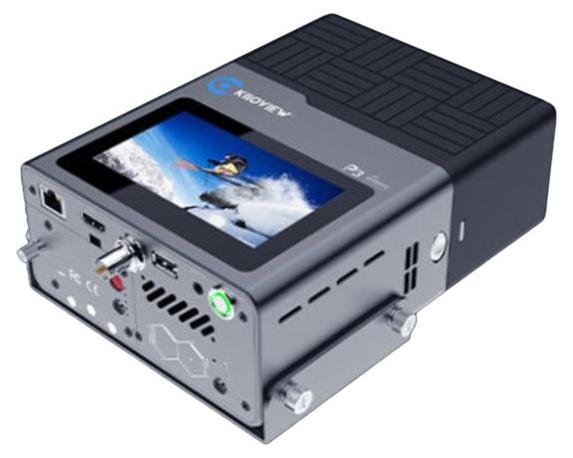
Kiloview P3 - Streaming Video/Audio EncoderKiloview P3. Maximale Video-Auflösung: 3840 x 2160 Pixel, Maximale Framerate: 30 fps, Videokompressionsformate: H.264, H.265. Prozessorhersteller: ARM, Prozessortaktfrequenz: 1,2 MHz, Max. Speicherkapazität: 2 TB. Produktfarbe: Schwarz. Unterstützte Netzwerkprotokolle: IEEE 802.11a /b/g/n/ac. Audioanschlusstypen: 3,5 mm (1/8")VideoMaximale Video-Auflösung3840 x 2160 PixelMaximale Framerate30 fpsVideokompressionsformateH.264, H.265Anzahl Kanäle4 KanäleLeistungenEingebauter ProzessorJaProzessorherstellerARMAnzahl Prozessorkerne4Prozessortaktfrequenz1,2 MHzMax. Speicherkapazität2 TBSpeicherkapazität2000 MBFlash-Speicher8000 MBIntegrierter KartenleserJaKompatible SpeicherkartenSDDesignProduktfarbeSchwarzNetzwerkWLANJaUnterstützte NetzwerkprotokolleIEEE 802.11a /b/g/n/acAnschlüsse und SchnittstellenAnzahl HDMI-Eingangsschnittstellen1Audioanschlusstypen3,5 mm (1/8")3G-SDI-Eingang1Anzahl USB 2.0 Anschlüsse1Anzahl Ethernet-LAN-Anschlüsse (RJ-45)1Gleichstrom-Anschluss (DC)JaEnergieStromverbrauc2352,35 €*Versand: 0,00 €Sichere Weiterleitung zum Anbieter
-
Wie kann ich ein Bildschirm Video aufnehmen?
Um ein Bildschirmvideo aufzunehmen, benötigst du eine Bildschirmaufnahmesoftware wie z.B. OBS Studio, Camtasia oder ScreenFlow. Diese Programme ermöglichen es dir, den Bildschirm deines Computers aufzunehmen und gleichzeitig Audio aufzunehmen. Du kannst wählen, ob du den gesamten Bildschirm oder nur einen bestimmten Bereich aufnehmen möchtest. Stelle sicher, dass du die Einstellungen für die Bildschirmaufnahme entsprechend deinen Bedürfnissen konfigurierst und starte dann die Aufnahme. Nachdem du das Video aufgenommen hast, kannst du es bearbeiten und speichern, um es mit anderen zu teilen. **
-
Wie macht man ein Video vom Bildschirm?
Um ein Video vom Bildschirm zu machen, benötigt man eine Bildschirmaufnahmesoftware wie z.B. OBS Studio, Camtasia oder ScreenFlow. Diese Programme ermöglichen es, den Bildschirm während der Aufnahme aufzuzeichnen. Man kann auswählen, ob man den gesamten Bildschirm oder nur einen bestimmten Bereich aufnehmen möchte. Nach der Aufnahme kann man das Video speichern und bei Bedarf noch weiter bearbeiten, z.B. schneiden oder mit Texten und Effekten versehen. Schließlich kann man das fertige Video dann z.B. auf YouTube hochladen oder für Präsentationen verwenden. **
-
Ist der Bildschirm nach dem Video eingebrannt?
Es ist unwahrscheinlich, dass der Bildschirm nach dem Ansehen eines Videos eingebrannt ist. Bildschirme können jedoch ein temporäres Einbrennen oder "Ghosting" zeigen, wenn ein statisches Bild für eine längere Zeit angezeigt wird. Dies kann normalerweise durch das Abspielen von bewegten Inhalten oder das Zurücksetzen des Bildschirms behoben werden. **
-
Warum füllt das Video in Prime Video nicht den gesamten Bildschirm meines Handys aus?
Es gibt mehrere mögliche Gründe, warum das Video in Prime Video nicht den gesamten Bildschirm deines Handys ausfüllt. Einer davon könnte sein, dass das Videoformat nicht mit dem Bildschirmformat deines Handys übereinstimmt. Es könnte auch sein, dass die Einstellungen deines Handys so konfiguriert sind, dass das Video nicht den gesamten Bildschirm ausfüllt. Du könntest versuchen, die Bildschirmeinstellungen deines Handys zu überprüfen oder die Videoeinstellungen in der Prime Video-App anzupassen, um das Problem zu beheben. **
Wie kann ich ein Video vom Bildschirm aufnehmen?
Um ein Video vom Bildschirm aufzunehmen, benötigst du eine Bildschirmaufnahmesoftware wie z.B. OBS Studio, Camtasia oder ScreenFlow. Diese Programme ermöglichen es dir, den Bildschirminhalt aufzunehmen und als Video zu speichern. Du kannst wählen, ob du den gesamten Bildschirm oder nur einen bestimmten Bereich aufnehmen möchtest. Zudem kannst du in den Einstellungen die Qualität und das Format des Videos anpassen. Nach der Aufnahme kannst du das Video bearbeiten und bei Bedarf zusätzliche Elemente hinzufügen. **
Wie kann man ein Video vom Bildschirm machen?
Um ein Video vom Bildschirm zu machen, benötigt man eine Bildschirmaufnahmesoftware. Diese Programme ermöglichen es, den Bildschirminhalt aufzunehmen und als Video zu speichern. Es gibt verschiedene kostenlose und kostenpflichtige Programme, die diese Funktion anbieten. Man kann entweder den gesamten Bildschirm oder nur einen bestimmten Bereich aufnehmen. Nach der Aufnahme kann das Video bearbeitet und gespeichert werden. Hast du bereits eine Bildschirmaufnahmesoftware im Einsatz oder benötigst du Empfehlungen? **
Top-Angebote
Produkte zum Begriff Bildschirm-Video:
-
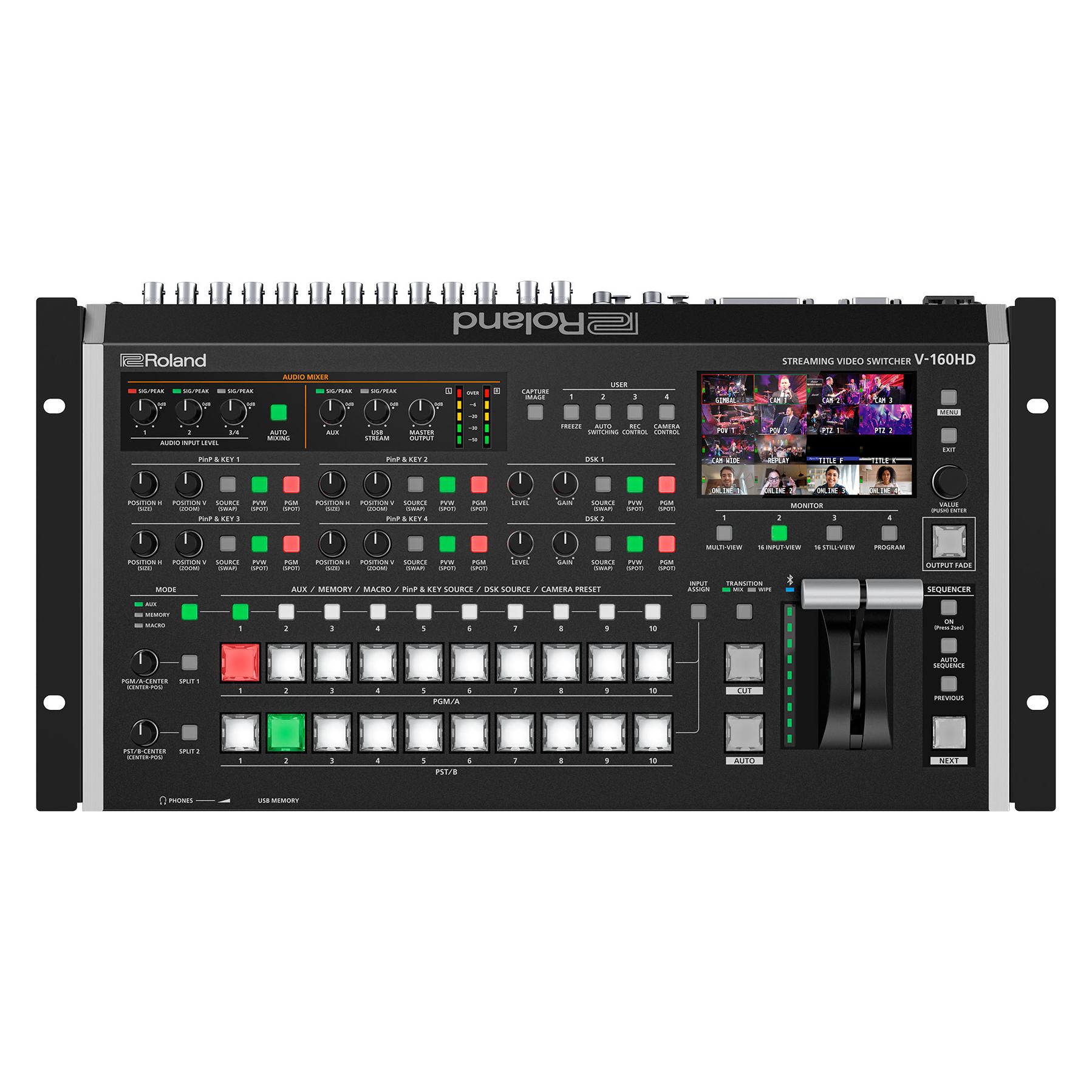
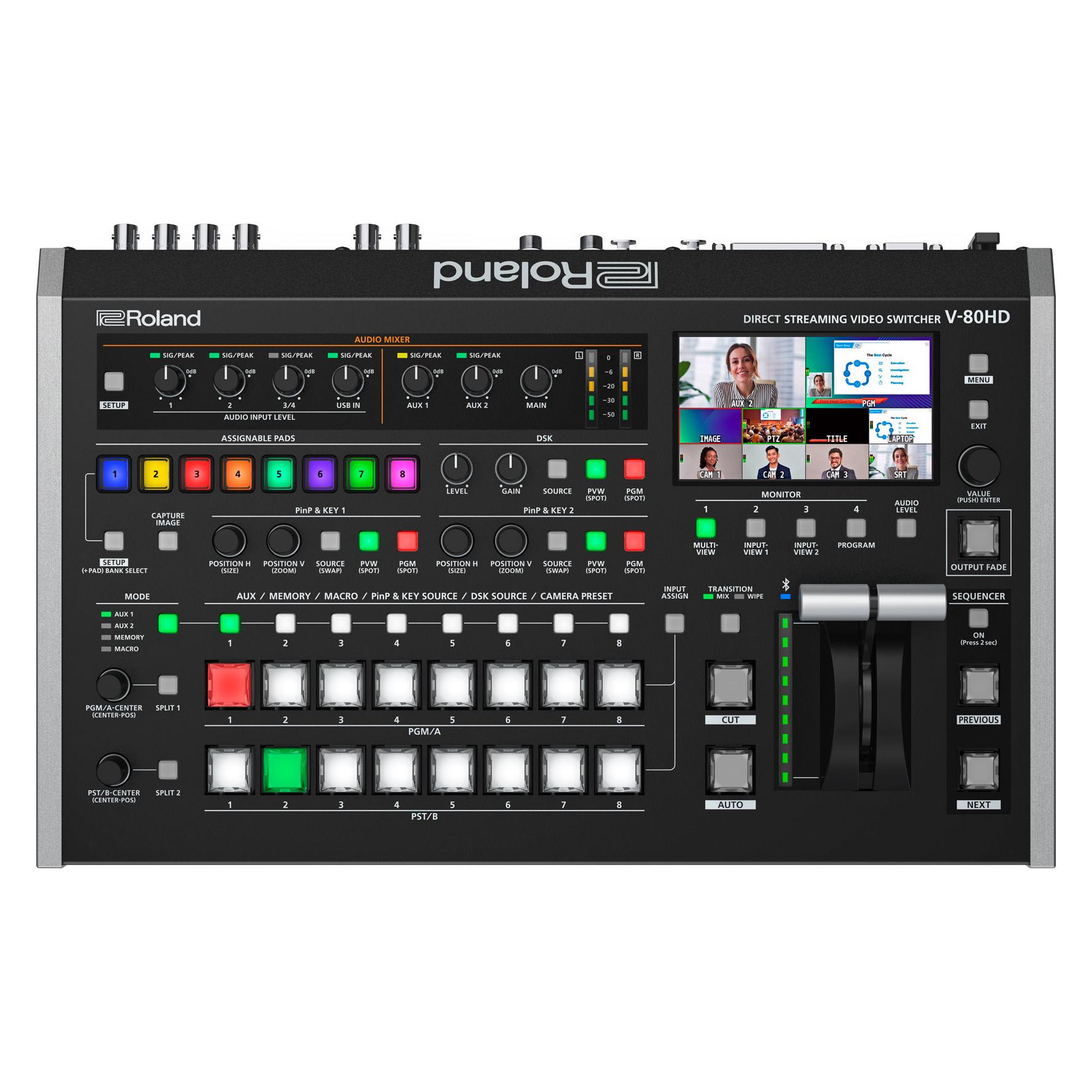
4K 4-Kanal-Video-Multi-Kamera-Umschalter for Live-Übertragung, Streaming, Produktion, Video-Mixer, Umschaltstation, Typ-C-Aufnahme4K 4-Kanal-Video-Multi-Kamera-Umschalter for Live-Übertragung, Streaming, Produktion, Video-Mixer, Umschaltstation, Typ-C-Aufnahme. Anpassbare einstellungen: Mit anpassbaren knöpfen und -tasten bietet dieses Gerät die Flexibilität, den Klang jedes angeschlossenen Eingangs fein abzustimmen und so eine optimale qualität for Ihren Stream sicherzustellen Benutzerfreundliches Bedienfeld: Das intuitive und übersichtliche Steuerungslayout des Geräts ermöglicht einen schnellen Zugriff auf alle Funktionen und erleichtert so die effektive Verwaltung Ihrer Live-Streaming-Produktion, selbst wenn mehrere Aufgaben gleichzeitig anstehen Nahtlose Szenenübergänge: Eine Vielzahl von Übergangseffekten und Keying-Optionen sorgen for reibungslose, professionelle Übergänge zwischen Szenen und verbessern den Gesamtfluss und die Qualität Ihrer Live-Übertragung Erweiterte steuerung: Übernehmen Sie die volle Kontrolle über Ihr mit einfach einzustellenden Reglern und dedizierten Eingängen for Überwachung und Aufnahme und bieten Sie so Flexibilität und Kontrolle über die ausgabe Ihres Streams Dynamische visuelle Übergänge: Das Gerät verfügt über mehrere Übergangseffekte, die Sie auf Ihre Live-Produktion anwenden können und Ihren Übertragungen mit sanften visuellen Änderungen einen eleganten, professionellen Touch verleihen Farbe:One Color228,50 €*Versand: 0,00 €Sichere Weiterleitung zum Anbieter
-
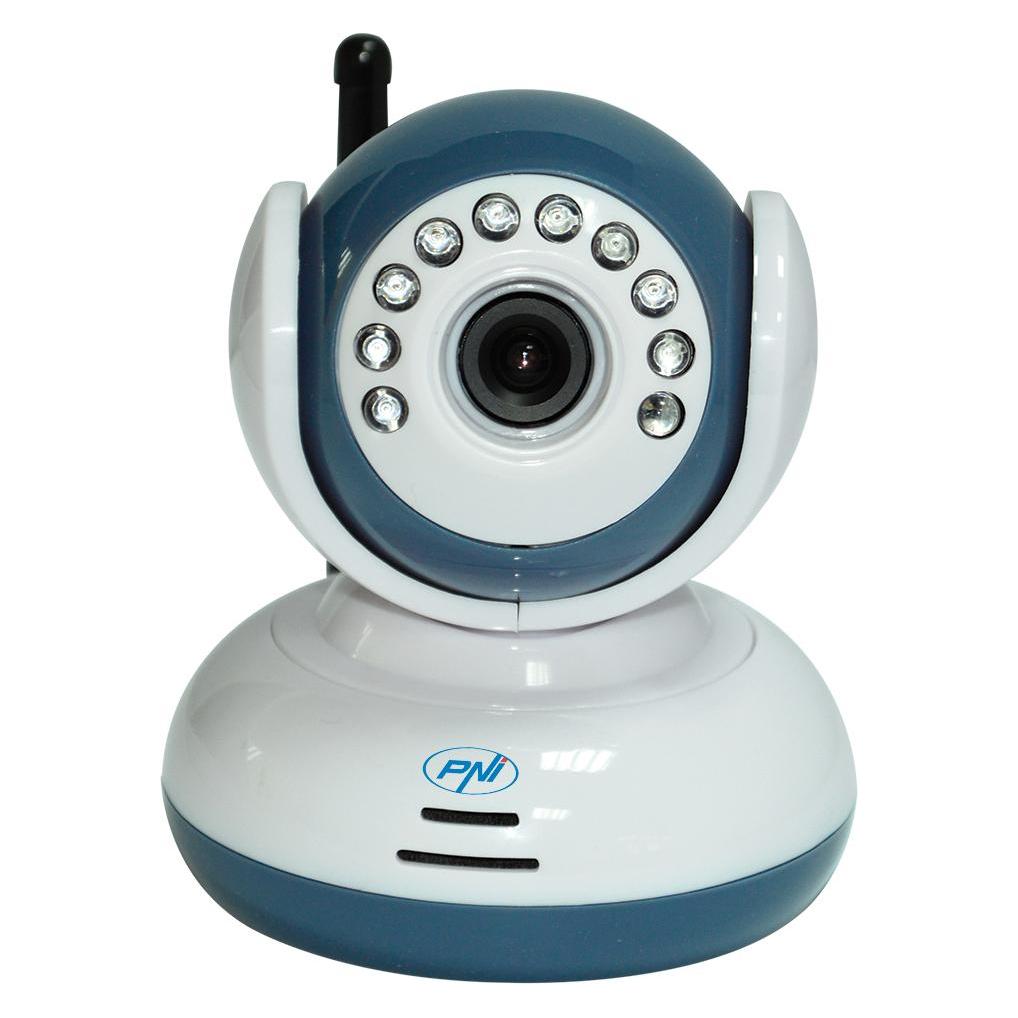
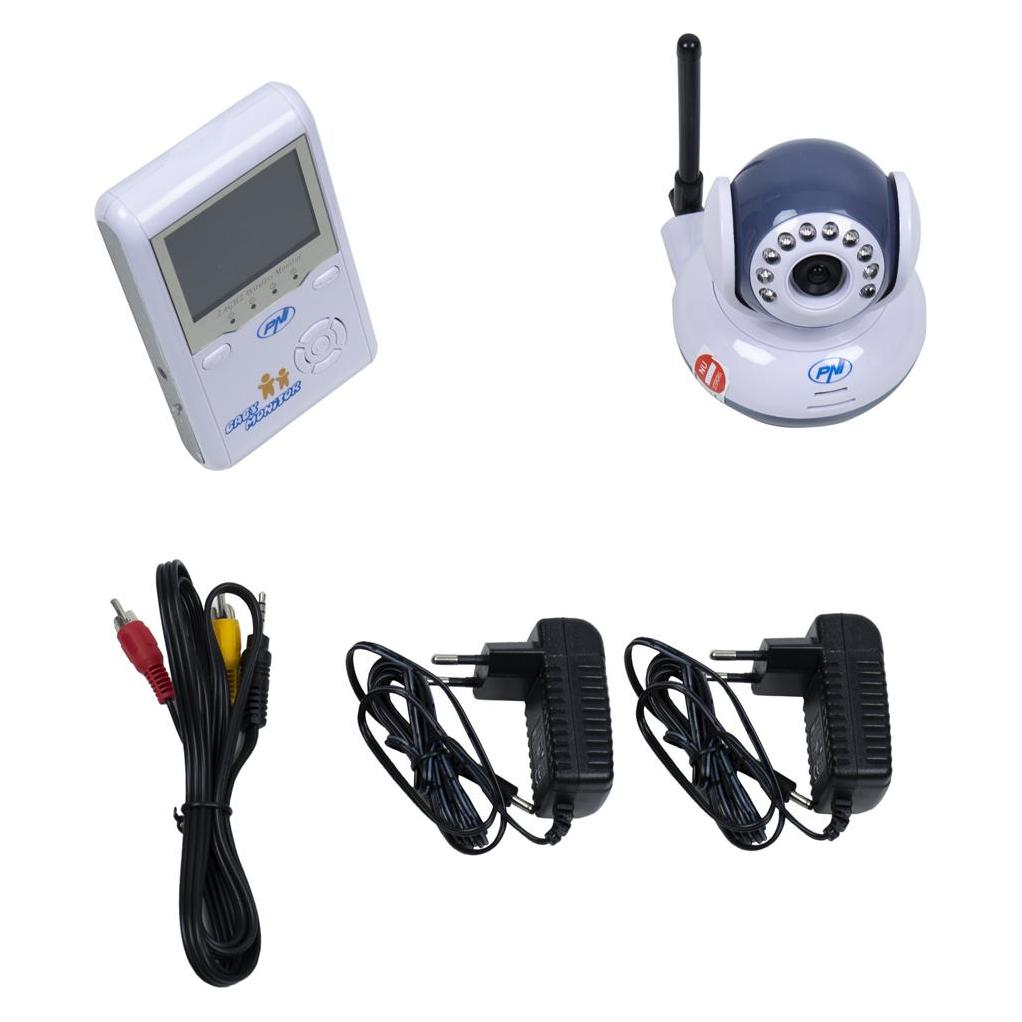
ARENTI 3MP/2K Wi-Fi Video-Baby Monitoring-Set mit LCD-BildschirmBabyphone mit Bildübertragung (Video), Tonübertragung: digital, Stromversorgung der Elterneinheit: batterie, Stromversorgung der Kindereinheit: stromnetz (230 V), intelligentes Babyphone (mit Android- oder iOS-App), mit Display, mit WLAN, temperatursensor, feuchtigkeitssensor, mit Full HD, Duplex-Übertragung, schlaferkennung, schlafmodus (Schlaflieder, Märchen oder Projektionen), alarm um an die Fütterung zu erinnern und definition der Aktivitätszone ARENTI 2K Wi-Fi Video Baby Monitor Kit with LCD ScreenMit dem ARENTI Baby Monitor haben Sie den perfekten Überblick über das Geschehen im Kinderzimmer. Dem Weitwinkelobjektiv mit Kameradrehung in beid104,83 €*Versand: 4,99 €Sichere Weiterleitung zum Anbieter
-
Wie mache ich ein Video vom Bildschirm?
Um ein Video vom Bildschirm zu erstellen, benötigst du eine Bildschirmaufnahmesoftware wie z.B. OBS Studio, Camtasia oder ScreenFlow. Öffne die Software und wähle den Bereich aus, den du aufnehmen möchtest. Starte die Aufnahme und führe die gewünschten Aktionen auf deinem Bildschirm aus. Beende die Aufnahme, wenn du fertig bist, und speichere das Video in einem geeigneten Format. Du kannst auch zusätzliche Funktionen wie Voiceover oder Webcam-Overlay hinzufügen, um das Video zu personalisieren. **
-
Wie nehme ich ein Bildschirm Video auf?
Um ein Bildschirmvideo aufzunehmen, benötigst du eine Screen-Recording-Software wie z.B. OBS Studio, Camtasia oder ScreenFlow. Diese Programme ermöglichen es dir, den Bildschirminhalt deines Computers aufzunehmen, einschließlich Audio und Video. Du musst die Software starten, den Bereich auswählen, den du aufnehmen möchtest, und dann die Aufnahme starten. Nachdem du das Video aufgenommen hast, kannst du es bearbeiten und speichern, um es mit anderen zu teilen. **
-
Wie kann ich ein Bildschirm Video aufnehmen?
Um ein Bildschirmvideo aufzunehmen, benötigst du eine Bildschirmaufnahmesoftware wie z.B. OBS Studio, Camtasia oder ScreenFlow. Diese Programme ermöglichen es dir, den Bildschirm deines Computers aufzunehmen und gleichzeitig Audio aufzunehmen. Du kannst wählen, ob du den gesamten Bildschirm oder nur einen bestimmten Bereich aufnehmen möchtest. Stelle sicher, dass du die Einstellungen für die Bildschirmaufnahme entsprechend deinen Bedürfnissen konfigurierst und starte dann die Aufnahme. Nachdem du das Video aufgenommen hast, kannst du es bearbeiten und speichern, um es mit anderen zu teilen. **
-
Wie macht man ein Video vom Bildschirm?
Um ein Video vom Bildschirm zu machen, benötigt man eine Bildschirmaufnahmesoftware wie z.B. OBS Studio, Camtasia oder ScreenFlow. Diese Programme ermöglichen es, den Bildschirm während der Aufnahme aufzuzeichnen. Man kann auswählen, ob man den gesamten Bildschirm oder nur einen bestimmten Bereich aufnehmen möchte. Nach der Aufnahme kann man das Video speichern und bei Bedarf noch weiter bearbeiten, z.B. schneiden oder mit Texten und Effekten versehen. Schließlich kann man das fertige Video dann z.B. auf YouTube hochladen oder für Präsentationen verwenden. **
Ähnliche Suchbegriffe für Bildschirm-Video
-
Kiloview P3 - Streaming Video/Audio EncoderKiloview P3. Maximale Video-Auflösung: 3840 x 2160 Pixel, Maximale Framerate: 30 fps, Videokompressionsformate: H.264, H.265. Prozessorhersteller: ARM, Prozessortaktfrequenz: 1,2 MHz, Max. Speicherkapazität: 2 TB. Produktfarbe: Schwarz. Unterstützte Netzwerkprotokolle: IEEE 802.11a /b/g/n/ac. Audioanschlusstypen: 3,5 mm (1/8")VideoMaximale Video-Auflösung3840 x 2160 PixelMaximale Framerate30 fpsVideokompressionsformateH.264, H.265Anzahl Kanäle4 KanäleLeistungenEingebauter ProzessorJaProzessorherstellerARMAnzahl Prozessorkerne4Prozessortaktfrequenz1,2 MHzMax. Speicherkapazität2 TBSpeicherkapazität2000 MBFlash-Speicher8000 MBIntegrierter KartenleserJaKompatible SpeicherkartenSDDesignProduktfarbeSchwarzNetzwerkWLANJaUnterstützte NetzwerkprotokolleIEEE 802.11a /b/g/n/acAnschlüsse und SchnittstellenAnzahl HDMI-Eingangsschnittstellen1Audioanschlusstypen3,5 mm (1/8")3G-SDI-Eingang1Anzahl USB 2.0 Anschlüsse1Anzahl Ethernet-LAN-Anschlüsse (RJ-45)1Gleichstrom-Anschluss (DC)JaEnergieStromverbrauc2352,35 €*Versand: 0,00 €Sichere Weiterleitung zum Anbieter
-
Ist der Bildschirm nach dem Video eingebrannt?
Es ist unwahrscheinlich, dass der Bildschirm nach dem Ansehen eines Videos eingebrannt ist. Bildschirme können jedoch ein temporäres Einbrennen oder "Ghosting" zeigen, wenn ein statisches Bild für eine längere Zeit angezeigt wird. Dies kann normalerweise durch das Abspielen von bewegten Inhalten oder das Zurücksetzen des Bildschirms behoben werden. **
-
Warum füllt das Video in Prime Video nicht den gesamten Bildschirm meines Handys aus?
Es gibt mehrere mögliche Gründe, warum das Video in Prime Video nicht den gesamten Bildschirm deines Handys ausfüllt. Einer davon könnte sein, dass das Videoformat nicht mit dem Bildschirmformat deines Handys übereinstimmt. Es könnte auch sein, dass die Einstellungen deines Handys so konfiguriert sind, dass das Video nicht den gesamten Bildschirm ausfüllt. Du könntest versuchen, die Bildschirmeinstellungen deines Handys zu überprüfen oder die Videoeinstellungen in der Prime Video-App anzupassen, um das Problem zu beheben. **
-
Wie kann ich ein Video vom Bildschirm aufnehmen?
Um ein Video vom Bildschirm aufzunehmen, benötigst du eine Bildschirmaufnahmesoftware wie z.B. OBS Studio, Camtasia oder ScreenFlow. Diese Programme ermöglichen es dir, den Bildschirminhalt aufzunehmen und als Video zu speichern. Du kannst wählen, ob du den gesamten Bildschirm oder nur einen bestimmten Bereich aufnehmen möchtest. Zudem kannst du in den Einstellungen die Qualität und das Format des Videos anpassen. Nach der Aufnahme kannst du das Video bearbeiten und bei Bedarf zusätzliche Elemente hinzufügen. **
-
Wie kann man ein Video vom Bildschirm machen?
Um ein Video vom Bildschirm zu machen, benötigt man eine Bildschirmaufnahmesoftware. Diese Programme ermöglichen es, den Bildschirminhalt aufzunehmen und als Video zu speichern. Es gibt verschiedene kostenlose und kostenpflichtige Programme, die diese Funktion anbieten. Man kann entweder den gesamten Bildschirm oder nur einen bestimmten Bereich aufnehmen. Nach der Aufnahme kann das Video bearbeitet und gespeichert werden. Hast du bereits eine Bildschirmaufnahmesoftware im Einsatz oder benötigst du Empfehlungen? **
* Alle Preise verstehen sich inklusive der gesetzlichen Mehrwertsteuer und ggf. zuzüglich Versandkosten. Die Angebotsinformationen basieren auf den Angaben des jeweiligen Shops und werden über automatisierte Prozesse aktualisiert. Eine Aktualisierung in Echtzeit findet nicht statt, so dass es im Einzelfall zu Abweichungen kommen kann. ** Hinweis: Teile dieses Inhalts wurden von KI erstellt.